[続編レポ・DX担当者必見] Power Automate・Power BIハンズオン研修の実践記録
前回の記事では、開発未経験の営業がPower Apps研修を受講し、アプリを作った体験をご紹介しました。今回はその続編として、Power Automate(6時間)とPower BI(4時間)の研修レポートをお届けします。「自動化」と「データ可視化」、どちらも業務効率化に直結するツールです。果たして、開発未経験の営業でも使いこなせたのか――リアルな体験をお伝えします。
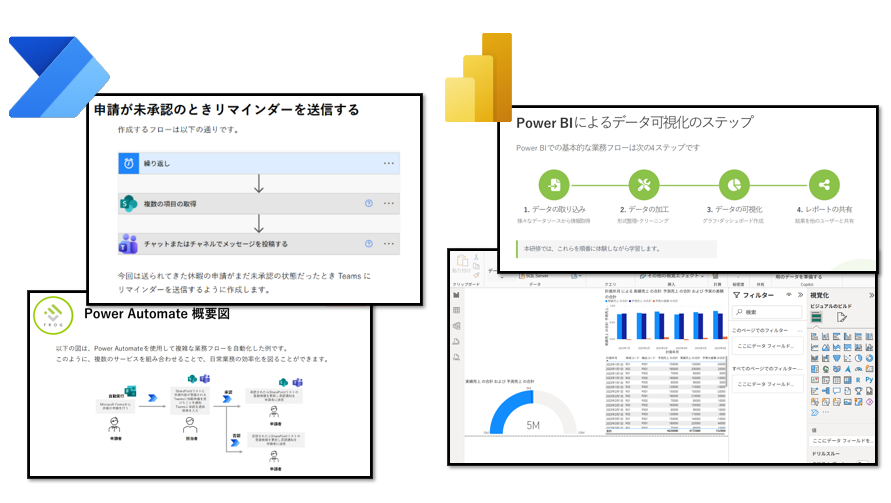
⚡ Power Automateとは?
「そういう自動化、うちでもやってみたいけど難しそう......」と思っていた私が、研修を受けてどう変わったか。順番にご紹介します。
📋 Power Automate研修|6時間で学んだこと
研修は6時間のハンズオン形式。前半と後半でそれぞれ異なるテーマに取り組みました。
① ExcelとOutlookを連携したメール送信フロー
最初のテーマは「SharePoint上のExcelファイルから特定の行を選択し、そのメールアドレス宛に定型メールを自動送信する」というフローの作成です。
Power Automateの操作は「何がきっかけで(トリガー)」「何をする(アクション)」という2つの概念で成り立っています。この考え方さえ理解すれば、あとはパーツを組み合わせていくだけ。思っていたよりずっとシンプルで、フローが動いた瞬間の「おお、送れた!」という感覚は今でも覚えています。
Outlookだけでなくテンプレートと同じようにTeamsでの通知にも応用できるので、普段の催促メールやリマインド業務に使えそうだと、研修中からイメージが膨らみました。
② 休暇申請〜承認〜通知の自動化フロー
研修のメインテーマが、この休暇申請承認フローです。フォームでの申請受付から、SharePointへの自動登録、担当者への承認依頼、結果の通知まで、一連の業務フローをPower Automateで自動化しました。
- Microsoft Formsで休暇申請フォームを作成(休暇区分・取得日・事由)
- フォーム送信をトリガーに、申請情報をSharePointリストへ自動登録
- 担当者にTeamsで承認依頼を送付・応答を待機
- 承認 / 却下の結果で処理を条件分岐
- SharePointリストのステータスを更新し、申請者にTeamsで結果を通知
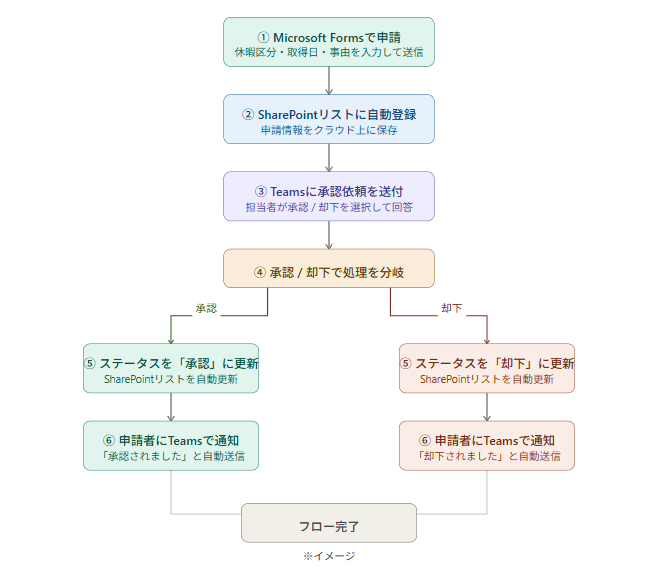
承認・却下で処理が変わる条件分岐の実装は、最初は少し複雑に感じましたが、画面上でビジュアルに組み立てられるので、慣れてくると「なるほど、こういう構造か」とすんなり理解できました。さらに研修の最後には、承認済み申請を毎週月曜の朝8時に自動で削除するスケジュール実行フローにも挑戦。設定完了後に「あとは勝手に動いてくれる」という感覚は、なかなか気持ちよかったです。
✨ 受講してわかったこと
この3つの概念を理解すれば、業務の大半の繰り返し作業は自動化できます。「難しいプログラムが書ける人」でなくても、業務の流れを整理できれば十分です。
前回作ったPower Appsアプリとを組み合わせると、「データ入力 → 承認 → 通知 → ステータス更新」まで全自動で回せます。Power Platformが「つながった仕組み」であることを肌で感じた瞬間でした。
研修を受けてから、日々の業務を「これも自動化できるのでは?」という目線で見るようになりました。手作業でやっていた定型業務が、実は数十分で自動化できるケースも多いと実感しています。
📊 Power BIとは?
📋 Power BI研修|4時間で学んだこと
Power BI研修は4時間のハンズオン形式。商品マスタ・地域マスタ・売上実績データを使いながら、実際にレポートを作成していく内容でした。大きく「データの加工」と「レポートの作成」の2ステップで進みます。
① データの取り込みとPower Queryによる加工
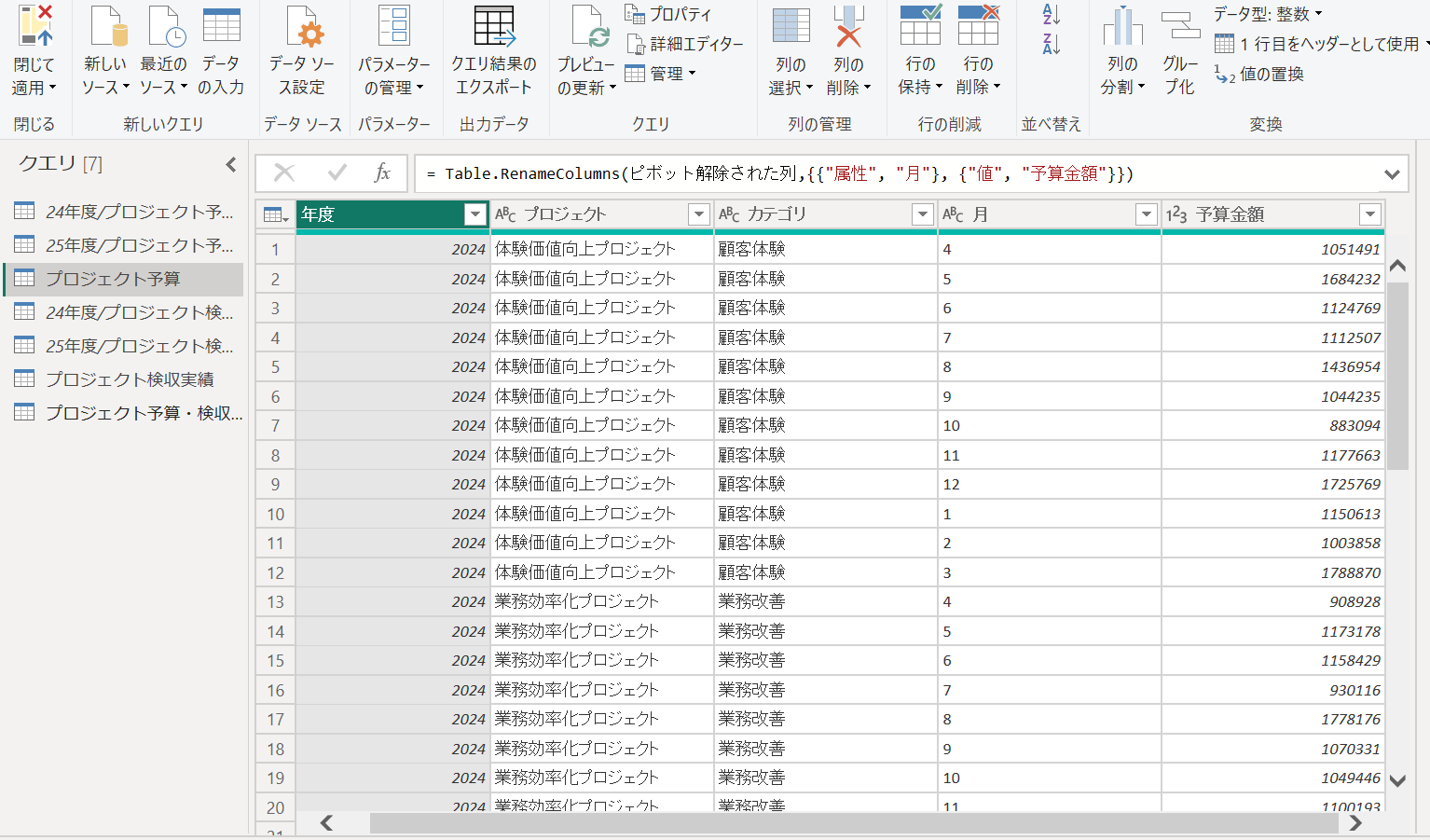
まずPower BI DesktopにExcelファイルを読み込み、Power Queryというデータ加工ツールで整形・クレンジングを行います。
- 不要な列の削除・列名のリネーム
- 空白行・エラー行の除去
- 表記ゆれの修正(小文字を大文字に統一など)
- 計算列の追加(予測売上と実績売上の差額を算出)
「グラフを作るより前に、データを綺麗にすることの方が大事」というのがこのパートの最大の学びです。実務では、Excelの生データをそのまま可視化しようとしてうまくいかない、というケースがよくありますが、Power Queryを使えばそういった問題をまとめてスッキリ解決できます。
② レポートの作成
加工済みデータを使って、以下のビジュアルを組み合わせたレポートを作成しました。
| ビジュアル | 内容 |
|---|---|
| 集合縦棒グラフ | 月別の予測売上・実績売上・差額の推移 |
| 円グラフ | 地域別・商品別の売上比率 |
| ゲージグラフ | 実績売上の目標達成率 |
| カード | 実績売上合計・予実差額の数値表示 |
| スライサー | エリア・商品名によるデータ絞り込み |
| データテーブル | 詳細データの一覧表示 |
スライサーで条件を変えると、すべてのグラフがリアルタイムで連動して更新される――この「触って、即座に変わる」体験は、Excelとは全く別物の感覚でした。「見るだけのレポート」ではなく、「触りながら分析するダッシュボード」という表現がぴったりです。
✨ 受講してわかったこと
グラフを作ること自体は難しくありません。ポイントはその前のデータ整備です。Power Queryのスキルを身につけることが、Power BIを使いこなす上での最大の近道だと感じました。
研修はサンプルデータで進めましたが、SharePointリストやExcelファイルを接続すれば、現場のデータがリアルタイムで更新されるダッシュボードがすぐに実現できます。Power AppsやPower Automateで蓄積したデータをPower BIで可視化する流れも、自然に描けました。
Excelでの集計・グラフ作成に毎月かけていた時間が、Power BIなら大幅に削減できます。しかもデータが更新されるたびにレポートも自動で最新化されるので、「報告用に数字を手打ちで更新する」作業からも解放されます。
🔗 研修を通して見えてきたPower Platformの全体像
Power Apps・Power Automate・Power BIと続けて受講してみて、この3つが組み合わさることで初めてPower Platformの真価が発揮されると実感しました。
Power Platform 3ツールの役割まとめ
- Power Apps:現場のデータを入力・管理するアプリを作る
- Power Automate:申請・承認・通知などの業務フローを自動化する
- Power BI:蓄積されたデータをグラフ・ダッシュボードで可視化・分析する
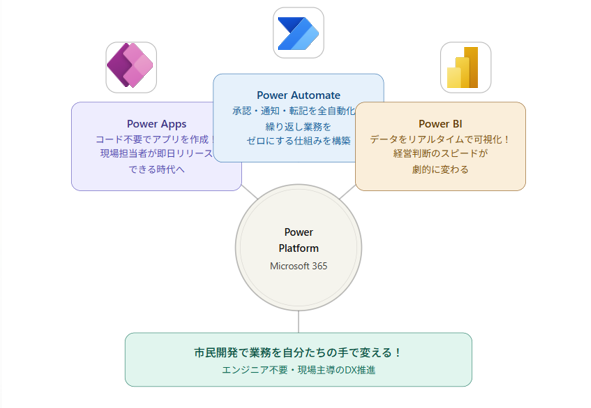
「現場での入力 → 自動化されたフロー → データの可視化と分析」という業務サイクルが、Microsoft 365の環境内で完結します。専門のエンジニアに頼まなくても、業務をよく知っている現場の担当者が自分たちで仕組みを作れる――それが市民開発の本当の面白さだと、3つの研修を通じて改めて感じました。
✍️ まとめ
Power AppsからはじまったPower Platform研修シリーズも、今回で一区切りです。最初は「難しそう」と思っていたツール群が、研修を通じて「自分でも使えるものだ」という実感に変わりました。
「DXを進めたいけど何から始めればいいかわからない」
「現場の業務効率化を進めたいけどエンジニアに頼む予算がない」
──そんな方にこそ、Power Platform研修はおすすめです。
1日の研修でも、業務改善の可能性がぐっと広がることを、身をもって体験しました。
ご興味を持っていただいた方は、是非弊社のPower Platform研修についてお気軽にご相談ください!
■当社研修サイト:
Power AppsやPower Automateの研修ならPower Education|株式会社florbital
■Power BI 初級編 データ可視化・分析レポート作成研修について
■Power Automate 初級編 クラウドフロー研修
フォローしませんか?
お気軽にご依頼・ご相談ください